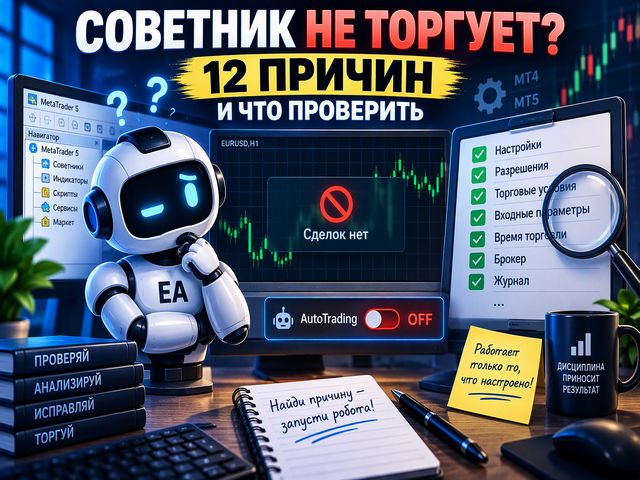
Советник не открывает сделки чаще всего из-за одной из 12 причин: отключена автоторговля, неверный таймфрейм, суффикс брокера, запрет DLL, лимит ордеров, запрет пары, рассинхрон времени VPS, слишком широкий спред. Ниже разобраны все частые случаи и простые шаги проверки, которые занимают 5-10 минут. Начинайте с первого раздела и двигайтесь по списку.
Основные причины, почему советник не открывает сделки
🔧 Автоторговля выключена или запрещена
Кнопка «Автоторговля» в верхней панели MetaTrader 4 или 5 должна быть нажата, иначе советники не получают разрешение на отправку ордеров. В журнале экспертов появляется запись «AutoTrading disabled by client». Если кнопка не активна, советник будет загружен, но торговые сигналы игнорируются.
Проверьте, что на графике, куда установлен советник, в правом верхнем углу отображается смайлик. Если смайлик перечёркнут или отсутствует, советник не активен. Частая причина - советник был установлен при выключенной автоторговле, а после её включения график не обновился.
В MetaTrader 5 дополнительно проверьте настройки алгоритмической торговли: Сервис -> Настройки -> Советники. Должен стоять флажок «Разрешить алгоритмическую торговлю». Без этого флажка даже нажатая кнопка «Автоторговля» не позволит роботу исполнить ордер.
Если советник запускается в тестере, а на демо или реале не торгует, проверьте, что в свойствах советника на вкладке «Общие» не стоит галочка «Запретить торговлю». Эта галочка блокирует любые торговые операции, хотя анализ рынка продолжается.
Как включить автоторговлю
- Нажмите кнопку «Автоторговля» на панели инструментов и убедитесь, что она подсвечена зелёным.
- Перетащите советника на график заново и проверьте, что в окне свойств стоит галочка «Разрешить советнику торговать».
- В MetaTrader 4 снимите флаг «Запретить торговлю» на вкладке «Общие» свойств советника.
- В MetaTrader 5 включите «Разрешить алгоритмическую торговлю» в настройках терминала.
⏱ График и таймфрейм не тот
Многие советники привязаны к конкретному таймфрейму, например M5, H1 или D1. Если график открыт на другом таймфрейме, логика расчёта сигналов не совпадает с алгоритмом, и сделки не открываются. Советник может молча ждать условия, которые никогда не наступят на текущем таймфрейме.
Проверьте, что советник установлен именно на тот символ и таймфрейм, которые указаны в инструкции или в параметрах. Смена таймфрейма после запуска может привести к полной остановке торговли, даже если советник продолжает отображаться на графике. Некоторые роботы после смены таймфрейма перестают вызывать функцию OnTick.
Если советник использует индикаторы с других таймфреймов, на графике должно быть достаточно истории. Отсутствие баров может вызвать ошибку в расчётах и советник не увидит сигнал. Загрузите историю через центр истории (клавиша F2) для нужного символа.
Отдельная частая проблема - чёрный экран «Ожидание обновления» в окне «Обзор рынка». Если по символу нет котировок, советник не получит тики и не будет открывать сделки. Проверьте подключение к торговому серверу в правом нижнем углу терминала.
Быстрая проверка
- Сверьте таймфрейм в левом верхнем углу графика с рекомендованным в описании советника.
- Убедитесь, что в окне «Обзор рынка» символ отображается без ошибки «Ожидание обновления».
- Загрузите историю: в MT4 нажмите F2, выберите символ, загрузите данные M1.
- Перезапустите советника после смены таймфрейма, удалив его с графика и установив заново.
🔤 Символ с суффиксом (EURUSD.a)
Брокеры часто добавляют к названию валютной пары суффикс: EURUSD.a, EURUSD.m, EURUSD.pro. Советник, настроенный на чистый EURUSD, не найдёт символ и не откроет сделку. Ошибка в журнале может выглядеть как «Unknown symbol» или «Market closed», хотя реальная причина именно в суффиксе.
Откройте окно «Обзор рынка» и посмотрите точное написание символа. В настройках советника должен стоять тот же суффикс, либо советник должен автоматически определять символ с графика. Некоторые роботы имеют поле Suffix, которое нужно заполнить вручную.
Если робот не поддерживает суффиксы, можно перенастроить его параметры вручную или установить на график с точным символом. В MetaTrader 5 суффиксы встречаются реже, но всё равно возможны у CFD или акций. Проверяйте точное имя из «Обзора рынка», а не из описания.
Для мультивалютных советников суффикс критичен: если робот открывает сделки по нескольким парам, каждая пара должна быть прописана с точным суффиксом. Ошибка в одной букве полностью блокирует торговлю по этой паре, а по остальным может идти нормально.
Что сделать
- Запишите точное имя символа из «Обзора рынка», включая точку и буквы после неё.
- В параметрах советника найдите поле Symbol или Suffix и пропишите суффикс, например «.a».
- После изменения параметров перезапустите советник: удалите с графика и установите заново.
- Проверьте, что в журнале экспертов больше нет ошибки «Unknown symbol».
🔐 DLL не разрешён
Часть советников использует внешние DLL-библиотеки для расчётов или связи с сервером. Если в настройках советника не разрешены импорты DLL, робот не запустится или не будет открывать сделки. В журнале экспертов появляются ошибки вида «Cannot call ... DLL» или «Cannot load library».
В MetaTrader 4 и 5 при установке советника есть галка «Разрешить импорт DLL». Без неё советник может запуститься, но при попытке вызвать функцию из DLL остановится. Некоторые роботы проверяют наличие DLL на старте и просто отключают торговлю, не показывая ошибок.
Если вы устанавливали советник с файлами DLL, проверьте, что сам DLL-файл лежит в папке MQL4/Libraries или MQL5/Libraries терминала. Путь должен быть точным: если файл в подпапке, робот его не найдёт. Подробная инструкция по установке есть в разделе установки робота.
Отдельно проверьте, не заблокирован ли DLL антивирусом или брандмауэром. Часто защитное ПО удаляет DLL-библиотеку при установке советника. Добавьте папку Libraries в исключения антивируса и переустановите файл.
Проверка DLL
- Откройте свойства советника в терминале, вкладка «Зависимости».
- Убедитесь, что галочка «Разрешить импорт DLL» отмечена.
- Проверьте журнал экспертов на ошибки вида «Cannot load library» или «DLL calls are not allowed».
- Убедитесь, что DLL-файл находится в MQL4/Libraries или MQL5/Libraries, а не в корне терминала.
📊 Лимит ордеров и сеточный стоп
У брокера может быть ограничение на количество одновременно открытых ордеров. Если лимит исчерпан, новые сделки не открываются, даже если советник отправляет приказ. Сервер вернёт ошибку 148 «Слишком много ордеров», и запись появится в журнале экспертов.
Советники с сеточной стратегией могут упираться в максимальное число позиций, заданное в параметрах робота. Проверьте параметр MaxOrders, MaxTrades или аналогичный. Например, если MaxTrades = 5, а уже открыто 5 позиций, шестая не откроется, даже при сильном сигнале.
Также проверьте стоп-уровни брокера: если стоп-лосс или тейк-профит указан ближе минимального расстояния от цены, сервер отклонит ордер с ошибкой «Invalid stops». В MetaTrader 4 это ошибка 130, в MT5 - 4756. Минимальное расстояние можно узнать в спецификации символа.
Некоторые брокеры запрещают встречные позиции или хеджирование на неттинговых счетах. Если советник пытается открыть противоположную сделку, сервер вернёт ошибку. Проверьте тип счёта и правила брокера.
Что проверить
- В параметрах советника найдите лимит ордеров и сравните с текущим количеством позиций.
- Посмотрите в журнале экспертов ошибку 148 «Слишком много ордеров».
- Уточните у брокера минимальное расстояние для стопов и сравните с настройками робота.
- Проверьте, разрешено ли хеджирование на вашем счёте, если советник открывает встречные сделки.
🚫 Пара запрещена в настройках
Некоторые роботы имеют встроенный список разрешённых или запрещённых валютных пар. Если текущая пара указана как запрещённая, советник не будет открывать сделки на ней. В журнале может быть запись «Trading is not allowed for this symbol» или просто отсутствие сигналов.
Проверьте параметры советника: поля AllowedSymbols, TradePairs, SymbolFilter. Часто там перечислены пары через запятую, и ошибка в написании блокирует торговлю. Например, символ записан как «EURUSD», а у брокера он «EURUSD.a», и сравнение не проходит.
Если советник мультивалютный, но установлен на график пары, которой нет в списке разрешённых, он может молча пропускать сигналы. Смените график на разрешённую пару или добавьте текущую в список. Некоторые советники требуют перезапуска после изменения списка пар.
Обратите внимание на регистр букв: eurusd и EURUSD могут считаться разными значениями, если внутри кода нет приведения к верхнему регистру. Также лишние пробелы после запятых могут испортить сравнение строк.
Пример настройки
- Параметр TradePairs: EURUSD,GBPUSD,USDJPY.
- Убедитесь, что нет пробелов после запятых, если советник не очищает строки.
- Проверьте регистр букв: eurusd и EURUSD могут считаться разными значениями.
- Сравните точное имя символа из «Обзора рынка» со строкой в параметре.
🕒 VPS в другом часовом поясе
Если советник работает на VPS, время сервера VPS может отличаться от времени торгового сервера брокера. Советники, использующие время для фильтра торговых сессий, не откроют сделку в неподходящий час. Например, робот настроен на европейскую сессию с 10:00 до 19:00, а VPS отстаёт на 3 часа и считает, что сейчас ночь.
Проверьте часовой пояс VPS: в командной строке Windows выполните tzutil /g или посмотрите дату и время в трее. Сравните со временем терминала MetaTrader, которое отображается в окне «Обзор рынка» рядом с последним тиком. Разница в 2-3 часа уже критична для внутридневных стратегий.
Многие провайдеры VPS по умолчанию ставят UTC+0, но брокер может работать по времени UTC+2 или UTC+3. Настройте время VPS на тот же пояс, который использует брокер, либо учтите разницу в параметрах советника, если есть поле GMT Offset или TimeZone.
Если советник торгует по времени сервера брокера, а не системному времени VPS, рассинхрон не страшен. Но большинство роботов используют локальное время VPS для вычисления торговых окон. Проверьте, какое время советник выводит в журнал при старте.
Быстрая синхронизация
- Откройте терминал MetaTrader, посмотрите время последнего тика в «Обзоре рынка».
- Сравните с системным временем VPS: разница не должна превышать 1 минуту, если время важно для стратегии.
- При необходимости измените часовой пояс через Панель управления Windows или настройки VPS-провайдера.
- Перезапустите советника после изменения времени, чтобы он пересчитал торговые окна.
📈 Спред и проскальзывание брокера
Советник может иметь ограничение на максимальный спред. Если текущий спред выше заданного, робот пропускает сигнал и не открывает сделку. Проверьте параметры MaxSpread, SpreadLimit, Slippage. Например, при MaxSpread = 20, а текущий спред 25 пунктов, сделка не откроется, даже если все остальные условия выполнены.
Во время новостей или низкой ликвидности спред расширяется, что вызывает остановку торговли. Это нормальная защита от плохих цен, но её нужно учитывать. Некоторые советники пишут в журнале «Spread too high» или «Slippage exceeds limit».
Параметр Slippage (проскальзывание) задаёт допустимое отклонение цены исполнения от запрошенной. Если сервер не может исполнить ордер в пределах этого значения, он вернёт ошибку 138 (Requote) или 135 (Price changed). В MT5 это ошибка 10015.
Убедитесь, что параметры спреда и проскальзывания в советнике соответствуют реальным условиям брокера. Если брокер на ECN счетах даёт плавающий спред от 0 до 30 пунктов, а советник жёстко требует не более 10, торговля будет редкой.
Диагностика спреда
- В окне «Обзор рынка» отобразите колонку «Спред» через контекстное меню.
- Сравните текущий спред с параметром советника.
- Проверьте журнал экспертов: часто пишется «Spread too high» или «Slippage exceeds limit».
- Посмотрите спецификацию символа: минимальный и типичный спред указаны в разделе «Спецификация».
| Причина | Решение |
|---|---|
| Автоторговля выключена | Нажать кнопку «Автоторговля» и убедиться в наличии смайлика |
| Неверный таймфрейм | Установить советник на рекомендованный таймфрейм |
| Суффикс брокера | Прописать точное имя символа с суффиксом в параметрах |
| DLL запрещён | Разрешить импорт DLL и проверить файлы библиотек |
| Лимит ордеров | Увеличить MaxOrders или закрыть лишние позиции |
| Пара запрещена | Добавить символ в список разрешённых |
| VPS время | Синхронизировать часовой пояс VPS с сервером брокера |
| Высокий спред | Увеличить MaxSpread или дождаться нормального спреда |
Диагностика, поддержка и итоги
Как быстро диагностировать: 5 шагов
Если советник не торгует, выполните пять шагов по порядку. Это займёт меньше десяти минут и выявит 90% причин. Не нужно сразу писать в поддержку или переустанавливать терминал.
Шаг 1: убедитесь, что кнопка «Автоторговля» нажата и на графике есть смайлик. Шаг 2: откройте журнал экспертов (Ctrl+T -> вкладка «Советники»), найдите последние ошибки. Ошибки вида «Unknown symbol», «Cannot load library», «Too many orders» сразу укажут на причину.
Шаг 3: проверьте точное имя символа с суффиксом и соответствие таймфрейма. Шаг 4: откройте параметры советника и сверьте лимиты, спред, список пар. Сравните с текущими значениями в терминале.
Шаг 5: перезапустите советник: удалите с графика, заново перетащите, убедитесь, что в окне свойств отмечены «Разрешить импорт DLL» и «Разрешить советнику торговать». После перезапуска подождите 1-2 тика и снова проверьте журнал.
Порядок действий
- Проверить автоторговлю и смайлик.
- Открыть журнал экспертов (Ctrl+T -> вкладка «Советники»).
- Сверить символ и таймфрейм.
- Просмотреть параметры советника на лимиты и запреты.
- Переустановить советник с разрешением DLL.
Когда писать в поддержку и что приложить
Если пять шагов не помогли, обратитесь в поддержку продавца советника. Чем больше данных вы приложите, тем быстрее решится проблема. Не пишите просто «робот не торгует», укажите точные детали.
Приложите скриншот графика с советником, скриншот параметров, полный лог журнала экспертов. В MetaTrader 4 логи лежат в папке MQL4/Logs, в MetaTrader 5 - MQL5/Logs. Файлы имеют расширение .log и дату в имени.
Опишите точное имя символа, таймфрейм, время последней попытки сделки и текст ошибки из журнала. Уточните, на каком сервере брокера работает терминал, тип счёта (демо, центовый, ECN) и версию MetaTrader.
Если советник куплен в нашем магазине, можно использовать раздел частых вопросов, где собраны типовые проблемы и решения. Также перед обращением проверьте все статьи по настройке роботов.
Минимальный пакет для поддержки
- Скриншот вкладки «Советники» с ошибками.
- Файл журнала за день проблемы (из MQL4/Logs или MQL5/Logs).
- Название советника и версию.
- Точные параметры советника в текстовом виде.
- Брокер и тип счёта (демо, центовый, ECN).
- Время последней попытки сделки по серверу терминала.
Итог
Проверьте все 12 причин по порядку, начиная с автоторговли и заканчивая спредом. Большинство проблем решается за 5-10 минут без обращения в поддержку. Перед запуском на реальном счёте обязательно проверьте советника на демо-счёте того же брокера, чтобы исключить расхождения в символах, спредах и времени. Помните, что автоматическая торговля связана с риском потери средств: прошлые результаты не гарантируют будущую прибыль. Если после всех шагов советник по-прежнему молчит, соберите пакет файлов и напишите в поддержку через раздел FAQ.